
온라인 이미지 압축 도구 5개 직접 비교 - 어떤 게 제일 좋을까?
블로그 글에 사진을 올리거나 이메일에 파일을 첨부할 때, "용량이 너무 크다"는 메시지를 한 번쯤 보셨을 겁니다. 요즘 스마트폰 카메라가 워낙 좋아서 사진 한 장이 3~5MB는 기본입니다. 이럴 때 필요한 게 이미지 압축 도구인데, 검색하면 수십 개가 나와서 어떤 걸 써야 할지 고르기 어렵습니다.
그래서 직접 테스트해 봤습니다. 같은 사진 하나를 5개 도구에 넣고, 용량 감소율, 화질 유지, 처리 속도, 개인정보 보호 네 가지 기준으로 비교했습니다.
테스트 조건
비교의 공정성을 위해 조건을 통일했습니다.
- 원본 이미지: DSLR로 촬영한 풍경 사진 1장 (JPEG, 4032x3024, 3.1MB)
- 압축 설정: 각 도구의 기본(default) 설정 사용
- 측정 항목: 결과 파일 크기, 육안 화질, 처리 완료까지 걸린 시간
- 네트워크: 동일 Wi-Fi 환경 (100Mbps)
비교 대상 5개 도구는 다음과 같습니다.
- FreeToolbox 이미지 압축기 (freetoolboxhub.com)
- TinyPNG (tinypng.com)
- Squoosh (squoosh.app, Google 오픈소스)
- iLoveIMG (iloveimg.com)
- Compressor.io (compressor.io)
결과 비교표
| 도구 | 결과 용량 | 감소율 | 처리 시간 | 서버 업로드 |
|---|---|---|---|---|
| FreeToolbox | 812 KB | 74% | 1.2초 | 없음 (브라우저) |
| TinyPNG | 780 KB | 75% | 3.8초 | 있음 (서버 전송) |
| Squoosh | 795 KB | 75% | 1.5초 | 없음 (브라우저) |
| iLoveIMG | 910 KB | 71% | 5.2초 | 있음 (서버 전송) |
| Compressor.io | 750 KB | 76% | 4.1초 | 있음 (서버 전송) |
숫자만 보면 Compressor.io가 압축률 1위지만, 차이는 미미합니다. 아래에서 항목별로 자세히 살펴봅니다.
1. FreeToolbox 이미지 압축기
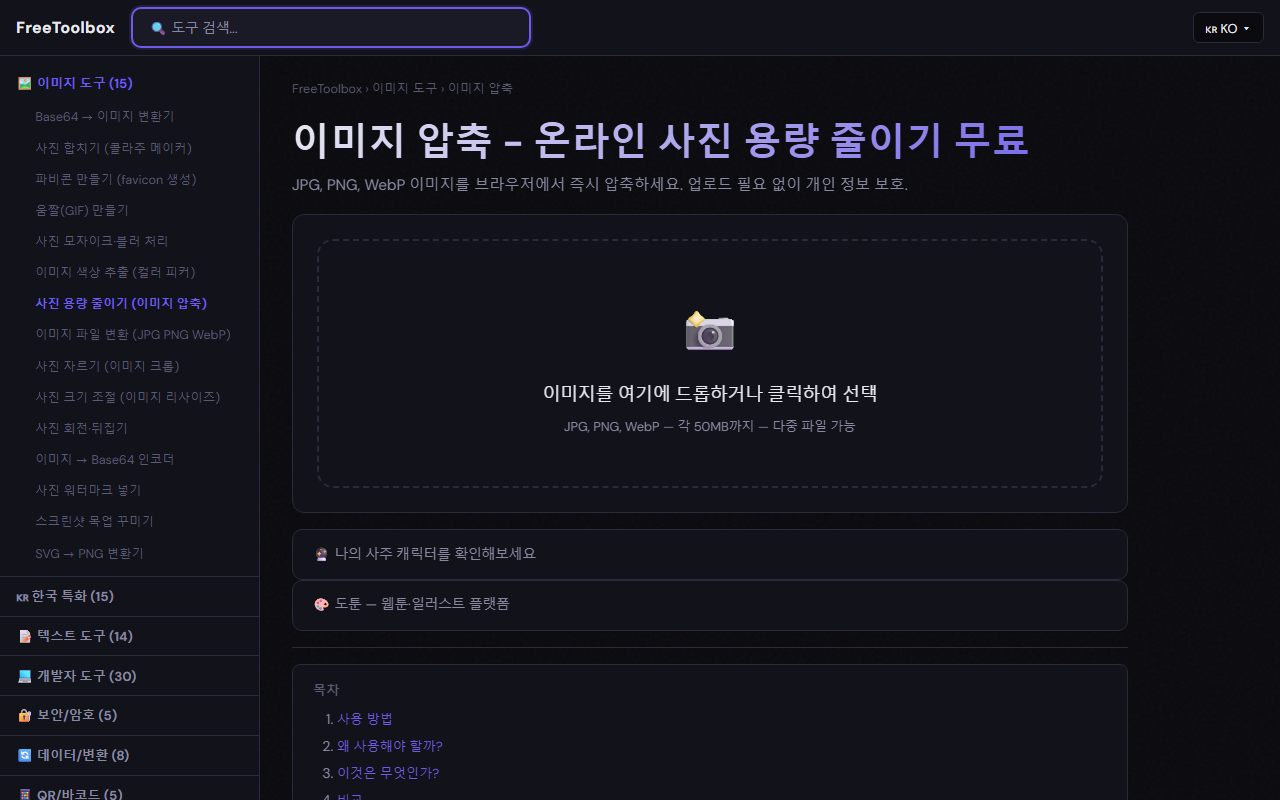
FreeToolbox 이미지 압축기 - 파일을 드래그하면 바로 압축 시작
FreeToolbox의 가장 큰 장점은 이미지가 는다는 점입니다. 모든 처리가 브라우저 안에서 이루어지기 때문에 회사 내부 문서 이미지나 개인 사진도 안심하고 압축할 수 있습니다. 회원가입도 필요 없고, 파일 개수 제한도 없습니다.
압축 품질 슬라이더가 있어서 용량과 화질 사이의 균형을 직접 조절할 수 있습니다. 기본 설정에서 3.1MB 원본이 812KB로 줄었고, 화면에서 원본과 비교해 봐도 차이를 느끼기 어려웠습니다.
2. TinyPNG
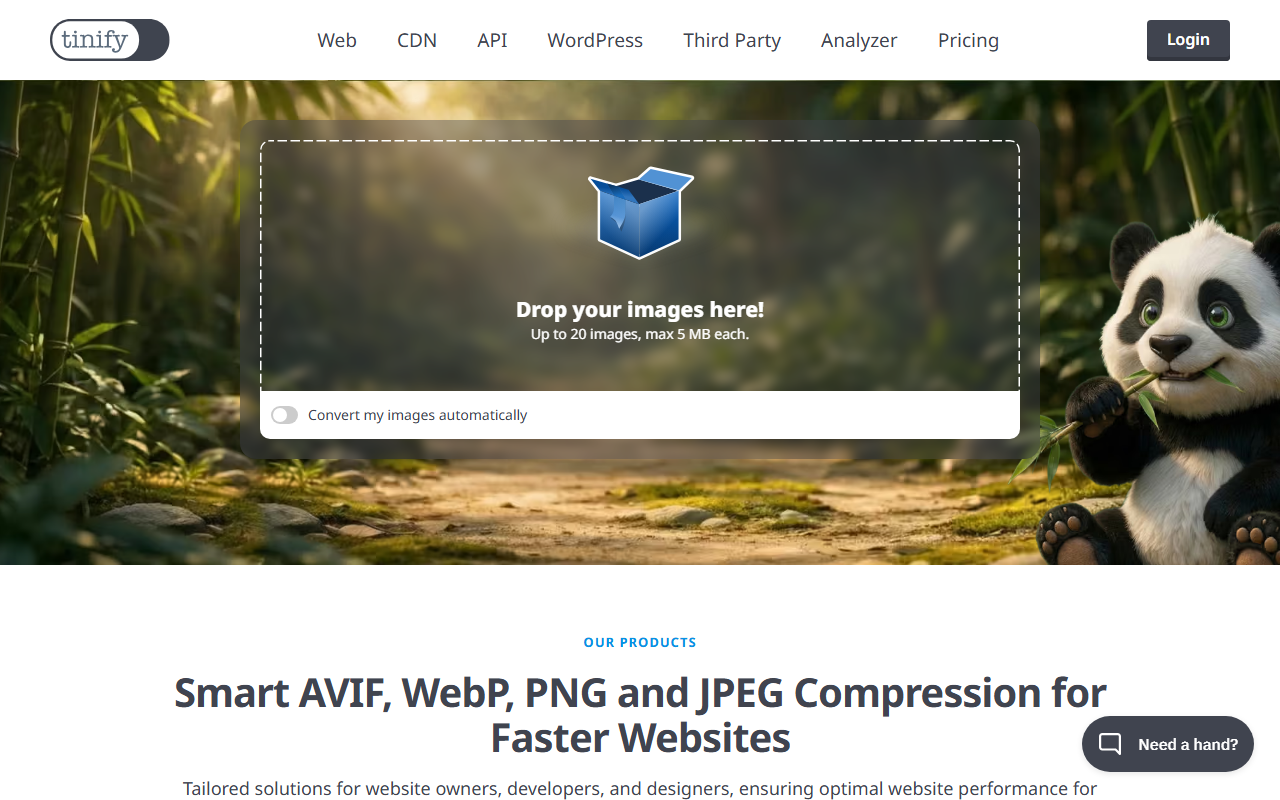
TinyPNG - 판다 캐릭터로 유명한 압축 서비스
TinyPNG는 온라인 이미지 압축 하면 가장 먼저 떠오르는 서비스입니다. PNG 압축에 특화되어 시작했지만 지금은 JPEG, WebP도 지원합니다. 압축 결과 780KB로, 화질 손실 없이 가장 작은 크기를 만들어 냈습니다.
단점은 무료 버전에서 한 번에 20장, 최대 5MB 제한이 있다는 것과, 이미지를 서버에 업로드해야 한다는 점입니다. 또 압축 세부 옵션(품질 수치 조절 등)이 없어서 결과를 미세하게 조절하기 어렵습니다.
3. Squoosh
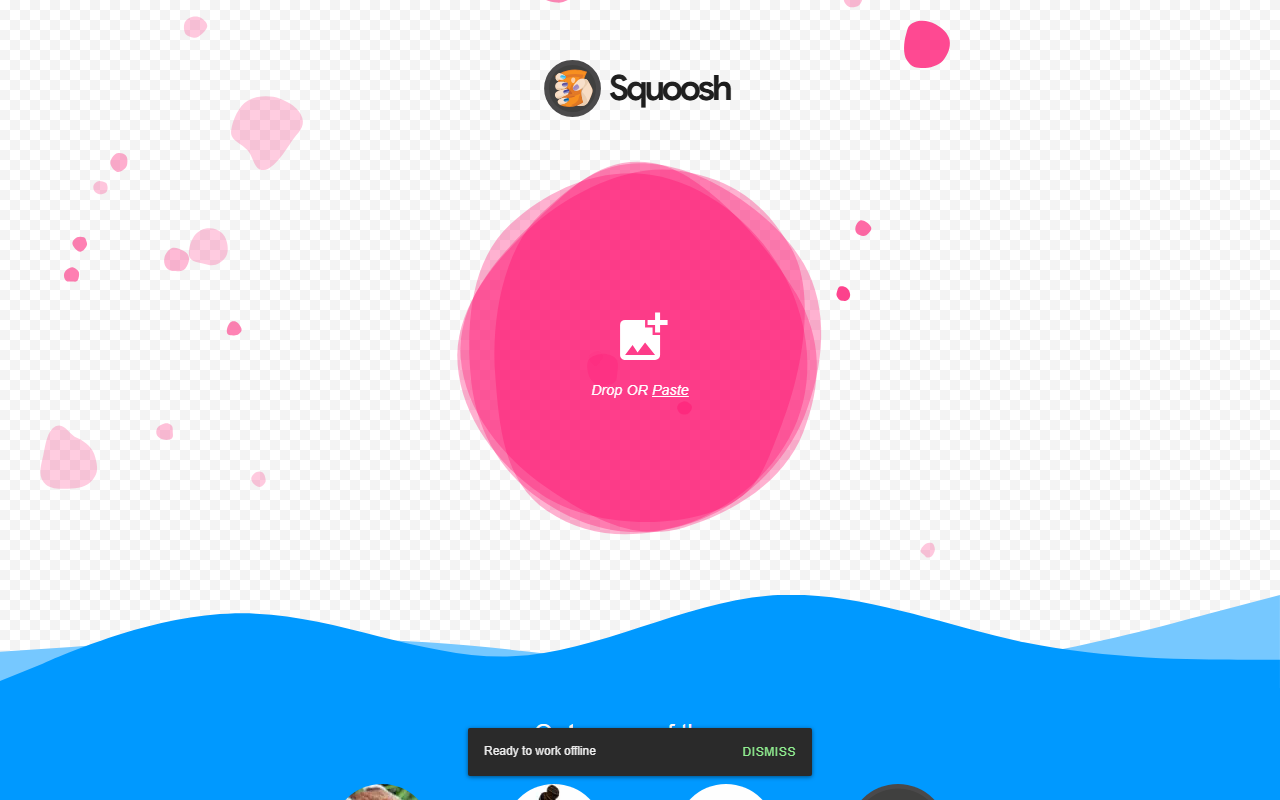
Squoosh - 구글이 만든 오픈소스 이미지 압축 도구
Squoosh는 Google Chrome 팀이 만든 오픈소스 도구입니다. FreeToolbox처럼 브라우저에서 처리하므로 개인정보 걱정이 없습니다. 원본과 압축본을 나란히 비교하는 슬라이더 UI가 직관적입니다.
다만 한 번에 1장씩만 처리할 수 있다는 게 가장 큰 단점입니다. 블로그 포스트에 쓸 이미지 10장을 압축하려면 10번 반복해야 합니다. 또한 인터페이스가 영어 전용이라 영어에 익숙하지 않은 분은 조금 불편할 수 있습니다.
4. iLoveIMG
iLoveIMG는 이미지 압축뿐 아니라 리사이즈, 크롭, 포맷 변환까지 올인원으로 제공하는 서비스입니다. 한국어 인터페이스를 지원해서 접근성이 좋습니다.
압축 결과는 910KB로 5개 중 가장 컸습니다. 서버 업로드 방식이라 처리 시간도 5.2초로 가장 느렸습니다. 대신 여러 이미지를 한꺼번에 올려 일괄 압축할 수 있어서, 대량 작업에는 편리합니다.
5. Compressor.io
Compressor.io는 압축률이 76%로 이번 테스트에서 가장 높았습니다. Lossy(손실)와 Lossless(무손실) 모드를 선택할 수 있어 용도에 맞게 쓸 수 있습니다.
다만 무료 버전은 하루 50장 제한이 있고, 10MB 이상 파일은 유료 플랜이 필요합니다. 서버에 이미지를 업로드하는 방식이며, 한국어 인터페이스는 제공하지 않습니다.
항목별 승자 정리
| 항목 | 1위 | 설명 |
|---|---|---|
| 압축률 | Compressor.io | 76% 감소 (TinyPNG, Squoosh도 75%로 근소한 차이) |
| 처리 속도 | FreeToolbox | 1.2초. 서버 업로드 없이 즉시 처리 |
| 개인정보 | FreeToolbox / Squoosh | 브라우저 처리라 서버로 파일이 나가지 않음 |
| 대량 작업 | FreeToolbox / iLoveIMG | 여러 장 동시 처리 가능 |
| 세부 옵션 | Squoosh | 코덱별 세밀한 품질 조절 가능 |
결론: 상황별 추천
개인정보가 걱정될 때: FreeToolbox 또는 Squoosh를 추천합니다. 두 도구 모두 이미지를 브라우저에서 직접 처리합니다. 회사 기밀 문서의 스크린샷이나 개인 사진이라면 이 두 도구 중 하나를 고르세요.
빠르게 여러 장을 처리할 때: FreeToolbox가 가장 편합니다. 파일 개수 제한 없이, 서버 왕복 없이 바로 결과가 나옵니다.
압축률을 1%라도 더 끌어올리고 싶을 때: TinyPNG나 Compressor.io가 근소하게 앞섭니다. 다만 그 차이는 사진 한 장 기준 수십 KB 수준이라, 대부분의 경우 체감하기 어렵습니다.
이미지 편집까지 한 번에 하고 싶을 때: iLoveIMG가 리사이즈, 크롭, 포맷 변환을 함께 제공합니다.
결국 "어떤 도구가 최고인가"보다 "내 상황에 뭐가 맞는가"가 중요합니다. 개인적으로는 서버에 사진을 올리지 않아도 되는 브라우저 처리 도구를 기본으로 쓰고, 특별한 경우에만 서버 기반 도구를 쓰는 걸 추천합니다.
이미지 작업을 더 하고 싶다면, 이미지 블러 처리 도구로 민감한 부분을 가린 뒤 압축할 수도 있고, 콜라주 메이커로 여러 이미지를 한 장으로 합칠 수도 있습니다.
이미지 압축, 직접 해보세요
이미지 압축기 바로가기